Thứ Tư, 9 tháng 11, 2016

Một hướng đi mới.

Điều khiển Arduino bằng LabView - Một hướng đi mới


I.Giới thiệu

Bạn nhàm chán với LED 7 Đoạn, Màn hình LCD, Bạn muốn đọc và xuất tín hiệu Digital, hay bạn muốn xuất các giá trị analog thành dạng biểu đồ. Ghi các giá trị mình đọc được vào file Excel. Làm một giao diện bằng máy tính thân thiện với người sử dụng. Cùng vô vàn điều khác nữa. Thế nhưng VB bạn không biết, Visual Studio bạn cũng chẳng rành, JAVA, C++,C# quá  khó cho bạn. Processing ư, dẹp đi.  Hôm nay chúng ta sẽ đến với LabView. "LabView tương thích với 85% phần cứng trên thế giới được sản xuất từ năm 1985" theo lời của thuyết trình viên mà mình tham dự hội thảo. Và vì sao mình chọn Labview sẽ được giải thích.
Tác giả
Lê Quang Đức

II. Lập trình

1. LabVIEW là gì?
LabVIEW là một môi trường lập trình đồ họa mà bạn có thể sử dụng để tạo các ứng dụng với giao diện người dùng chuyên nghiệp một cách nhanh chóng và hiệu quả. Hàng triệu kỹ sư và nhà khoa học sử dụng LabVIEW để phát triển các ứng dụng đo lường, kiểm thử, và điều khiển tinh vi bằng cách sử dụng các biểu tượng trực quan và dây nối tín hiệu. Ngoài ra, LabVIEW có thể được mở rộng cho nhiều nền tảng phẩn cứng và hệ điều hành khác nhau. Trong thực tế, nền tảng LabVIEW có khả năng tích hợp với hàng nghìn thiết bị phần cứng và cung cấp hàng trăm thư viện được xây dựng sẵn để phân tích nâng cao và hiển thị dữ liệu giúp bạn tạo ra các thiết bị ảo có thể tùy chỉnh theo nhu cầu của mình.
Bởi vì chương trình LabVIEW mô phỏng giao diện và hoạt động của các thiết bị thực, chẳng hạn như dao động ký và thiết bị đo đa năng, chương trình LabVIEW được gọi là thiết bị ảo (Virtual Instrument), thường gọi tắt là VI. VI có Front Panel và Block Diagram. Front Panel là giao diện người dùng. Block Diagram là chương trình phía sau giao diện người dùng. Sau khi bạn xây dựng Front Panel,  bạn thêm mã (code) để điều khiển các đối tượng trên Front Panel bằng cách sử dụng các hình đồ họa đại diện cho các hàm. Mã trên Block Diagram là mã dạng đồ họa, thường được biết đến là G code (mã G) hoặc Block Diagram code.
Khác với các ngôn ngữ lập trình dạng văn bản, như C++ và Visual Basic, LabVIEW sử dụng các biểu tượng thay vì các dòng văn bản để tạo ra các ứng dụng. Trong lập trình dạng văn bản, thứ tự các dòng lệnh xác định trình tự thực hiện chương trình. LabVIEW sử dụng lập trình đồ họa dạng dòng chảy dữ liệu. Trong lập trình đồ họa dạng dòng chảy dữ liệu, dòng chảy của dữ liệu qua các nút trên Block Diagram xác định trình tự thực hiện chương trình. Lập trình đồ họa và thực thi dạng dòng chảy dữ liệu là hai đặc tính chính làm LabVIEW khác với hầu hết ngôn ngữ lập trình đa dụng khác.

Đặc điểm của LabVIEW

  • Đồ họa và biên dịch
  • Lập trình theo dạng dòng chảy dữ liệu hướng
  • Đa mục tiêu và nhiều nền tảng
  • Hướng đối tượng
  • Khả năng đa luồng

Phần cứng bạn cần có

2. Phần mềm bạn cần có

  1. Tải về và cài đặt Arduino IDE phiên bản mới nhất tại đây: http://arduino.vn/download
  2. Tải về cài đặt LabView 2014: các bạn google từ khóa "labview 2014 full download".
  3. Tải về cài đặt VI Package Manager mới nhất tại đây: http://jki.net/vipm

Cài đặt như sau

Để kết nối và làm việc với Arduino, trên LabVIEW cần có 1 bộ VIs của Arduino. Thông qua bộ VIs, LabVIEW có thể lấy dữ liệu từ các chân Arduino và xử lý, điều khiển hoặc hiển thị kết quả trên màn hình máy tính. Do sự phổ biến và chuẩn hóa của Arduino nên bộ VIs của nó đã được phổ biến rộng rãi không cần người sử dụng phải tự lập trình. Thật ra không cần một bộ VIs cũng có thể giao tiếp Arduino với Labview (Mình sẽ viết sau).
Trước mắt mình sẽ hướng dẫn các bạn sao cho dễ hiểu nhất. Ứng dụng lập tức mà không cần đòi hỏi nhiều mặt chuyên môn. 
Thông thường khi viết giao diện bạn cần phải viết trên máy tính 1 trong những ngôn ngữ lập trình nói trên (C++, JAVA, C#,...). Đồng thời cũng phải viết trên Arduino 1 lần nữa bằng C thì mới giao tiếp được. Với bộ VIs thì hầu như chỉ cần thiết kế giao diện thôi mọi việc đã có LabView xử lý hết. Hiện nay có 2 chuẩn: LIFA và LINX Trong bài viết này mình sẽ sử dụng chuẩn LIFA.  (LINX mình đang có rắc rối nhỏ là cứ mỗi lần giao tiếp là phải nạp lại) Để sử dụng được ta thực hiện theo các bước sau:
Bước 1
Cài đặt VI Package Manager (VIPM) – đây là phần mềm quản lý cũng như giúp chúng ta download các gói VI của LabVIEW.
​
Bước 2
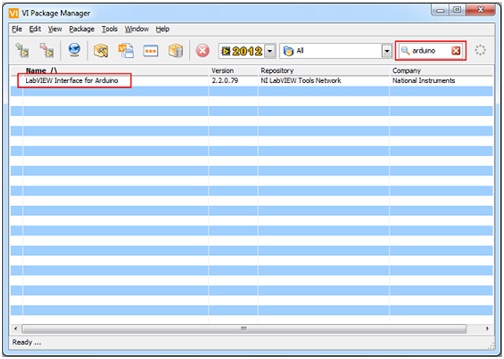
Sau khi cài đặt xong ta vào VIPM và tìm giao diện Arduino cho LabVIEW với từ khóa “LabVIEW Interface for Arduino” . Sau đó cài đặt LabVIEW Interface for Arduino cho LabVIEW, lưu ý là phải đúng phiên bản của LabVIEW.
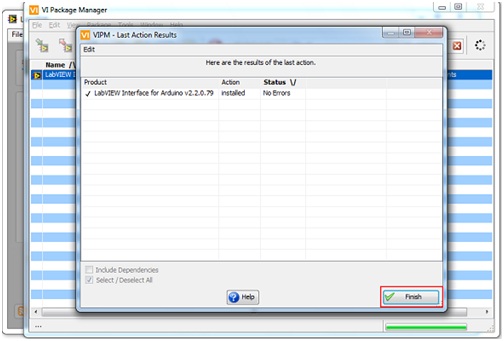
 
Bước 3
Kết nối Arduino với máy tính qua cổng USB.
Bước 4
Nạp mã nguồn cho Arduino để có thể giao tiếp với LabVIEW. 
  • Tìm đến <LabVIEW> là nơi chứa thư mục LabVIEW sau khi cài đặt.
    • Ví dụ: cài LabVIEW tại ổ C thì <LabVIEW> sẽ tương ứng với: C:\Program Files\NationalInstruments\LabVIEW 20XX. (XX là 14 trong bài ví dụ này)
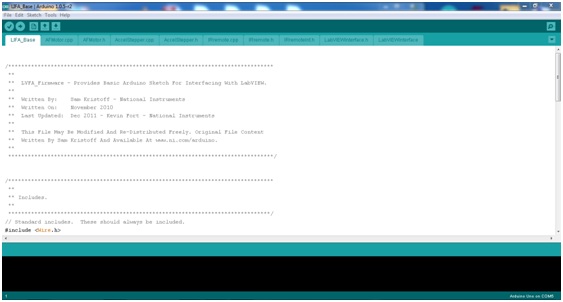
  • Chọn vi.lib\LabVIEW interface for Arduino\Firmware Kích đúp vào LIFA_Base. Trình dịch IDE Arduino sẽ tự hiện thị
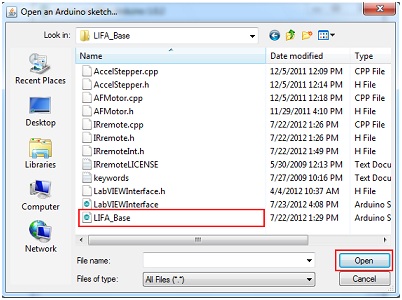
  • Chọn đúng Board và Serial Port sau đó kích vào Upload để nạp vào Arduino. Khi có thông báo Done uploading là đã nạp thành công và đã có thể làm việc với Arduino trên LabVIEW.

 Khởi động LabVIEW

 Khi bạn khởi động LabVIEW, cửa sổ Getting Started xuất hiện:
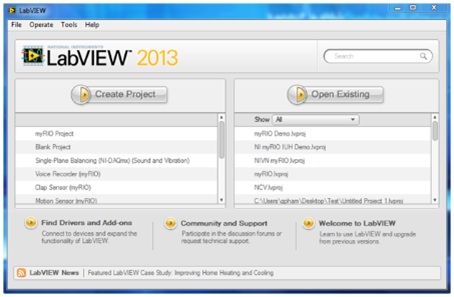
Sử dụng cửa sổ Getting Started để tạo ra các dự án mới và VI. Bạn có thể tạo ra các chương trình từ đầu hoặc từ các chương trình mẫu và các ví dụ. Bạn cũng có thể mở các tập tin LabVIEW đã có sẵn và truy cập vào các tài nguyên và trợ giúp của cộng đồng LabVIEW.
  1. Chọn File»Create Project để hiển thị hộp thoại Create Project. Hộp thoại Create Project hiển thị một danh sách các chương trình mẫu và các ví dụ mà bạn có thể sử dụng để đảm bảo rằng dự án bạn tạo ra sử dụng thiết kế đáng tin cậy và phương thức lập trình chính thống.
  2. Tìm dự án mẫu thích hợp với mục tiêu mà bạn muốn thực hiện với dự án. Sử dụng các tính năng sau đây để tìm kiếm các dự án mẫu:
    • Filters – Chỉ hiển thị chỉ kết quả của một loại nhất định, chẳng hạn như các dự án mẫu cho một mục tiêu cụ thể.
    • Additional Search - Tìm kiếm theo các từ khóa, tiêu đề, và mô tả của các kết quả đã lọc.
    • More Information - Mở tập tin trợ giúp cho các mục. Xem lại các tập tin trợ giúp để đảm bảo rằng dự án mẫu thích hợp với mục tiêu mà bạn muốn dự án thực hiện.
  3. Nhấn nút Next hay Finish để cấu hình chi tiết cho dự án, bao gồm cách lưu dự án. Sau khi bạn hoàn thành việc cấu hình dự án, LabVIEW lưu dự án và mở cửa sổ Project Explorer.
  4. Sử dụng cửa sổ Project Explorer để chỉnh sửa dự án. Tham khảo các ghi chú trên block diagram của VI trong dự án mẫu để biết thêm thông tin về cách chỉnh sửa dự án. Tham khảo thêm thư mục Project Documentation trong cửa sổ Project Explorer để biết thêm thông tin về cách chỉnh sửa dự án.
Các thanh công cụ liên quan đến dự án
Sử dụng các nút trên các thanh công cụ Standard, Project, Build, và Source Control để thực hiện các hoạt động trong một dự án LabVIEW. Các thanh công cụ có sẵn ở trên cùng của cửa sổ Project Explorer. Bạn có thể cần phải mở rộng cửa sổ Project Explorer để xem tất cả các thanh công cụ.

3. Chức năng từng khối
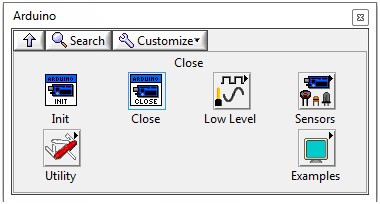
a. Khối INIT
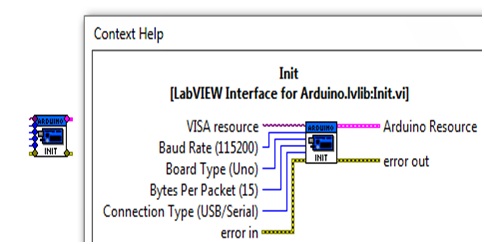
  • Ta có thể thấy khối Init có rất nhiều chân ra song để thiết lập cho việc kết nối ta chỉ quan tâm tới một vài chân.Cụ thể là:  
    • Chân VISA resource là chân thiết lập cổng COM để giao tiếp giữa LabVIEW và Arduino.
    • Chân Baud Rate là chân thiết lập tốc độ baud.Tốc độ baud là 115200 đối với Arduino Uno, là 9600 đối với các dòng Arduino khác.
    • Chân Board Type là chân để chọn loại Arduino để làm việc.Có 3 loại Arduino được hỗ trợ là: Uno,Mega 2560 và Dimuelanove/Atmega 328.
    • Chân Connection Type là chân lựa chọn kiểu kết nối: qua USB,XBEE hoặc Bluetooth.
    • Chân Arduino Resource để kết nối với các khối khác. Cách thiết lập chân và một số lưu ý nhỏ khi nối các khối
    • Một khối được chia làm 2 dãy chân dữ liệu.
      • Các chân nằm bên trái của khối là các chân đưa dữ liệu vào hoặc là các thiết lập ban đầu của tín hiệu. Các chân bên phải là các chân đưa dữ liệu ra hoặc các thành phần của tín hiệu đã tách được khi qua khối.
    • Để thiết lập bất kỳ chân nào của một khối ta làm như sau:
      • Đưa con trỏ chuột tới chân cần thiết lập sao cho con trỏ chuột trở thành Wiring tool (hoặc có thể dùng Tool Palette).
      • Click Chuột phải, sau đó trỏ chuột vào Create chọn kiểu thiết lập.Có 3 kiểu thiết lập: Constant(hằng số), Control(điều khiển), Indicator(hiển thị) tùy vào mục đích để lựa chọn phù hợp.
        • Chân Arduino Resource của khối này nối với chân Arduino Resource của khối khác.
        • Chân error out của khối trước thì nối với error in của khối liền sau.
        • Đối với các khối còn lại ta cũng thiết lập tương tự

b. Khối CLOSE
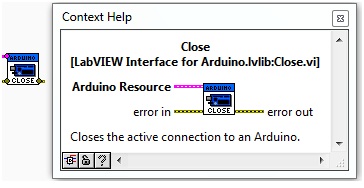
Là khối để dóng một chương trình giao tiếp với Arduino.Và chỉ gồm các chân cơ bản là Arduino Resource, error in, error out.

c. Khối LOW LEVEL
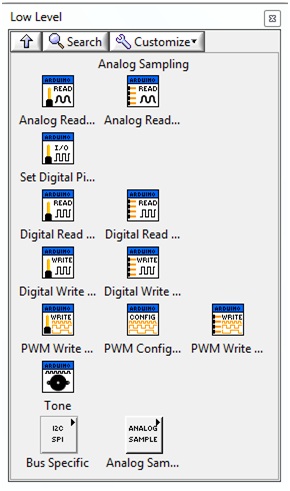
Bao gồm các khối để đọc, ghi tín hiệu analog hoặc digital từ board Arduino. Ngoài ra còn có các khối phục vụ việc băm xung, bus...

d. Khối SENSORS
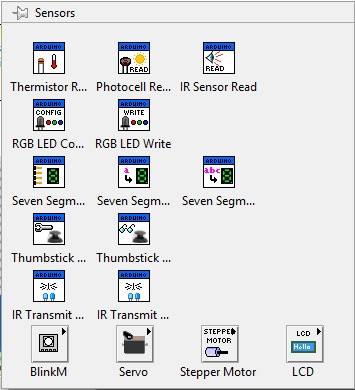
Bao gồm các khối VI sensor thường dùng như: Cảm biến nhiệt độ, cảm biến ánh sáng, LCD, led 7 thanh, led nhiều màu...
Ngoài các khối cơ bản kể trên, trong gói Arduino còn có thêm khối Example gồm các ví dụ đã được thiết kế sẵn và khối Utility

4. Demo điều khiển LED trong Example làm ví dụ:  

Mở ví dụ "Arduino BlinkM.vi" trong thư mục "LabVIEW Interface for Arduino". Có 4 đèn hiện thị trên board Arduino:
  • Đèn báo Nguồn (Power LED)
  • Đèn báo Truyền (TX)
  • Đèn báo Nhận (RX)
  • Đèn báo ở chân Led số 13 Khi giao tiếp với máy tính thành công thì đèn TX và RX sẽ sáng.
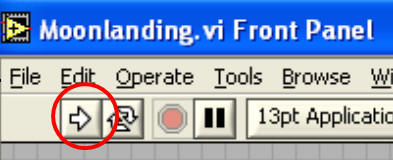
  • Bấm nút "RUN" để chạy chương trình.
​

III. Kết luận

LabVIEW là phần mềm trực quan và có ứng dụng rộng rãi trong công nghiệp. Trong khi Arduino đang nổi lên như là một hướng đi mới trong lĩnh vực điện tử, điều khiển tự động. Sự kết hợp giữa LabVIEW và Arduino giúp nhanh chóng thực hiện các ứng dụng thu thập dữ liệu và điều khiển thiết bị. Việc nghiên cứu về LabVIEW kết hợp với Arduino đang rất được quan tâm và hứa hẹn sẽ phát triển trong tương lai. "Trích từ nhiều nguồn"

Thứ Năm, 20 tháng 10, 2016

Download và cài đặt Proteus 8.0


Phiên bản Proteus 8.0 phát hành việc cài đặt có khác hơn chút so với các phiên bản 7.x trước đó, chính vì vậy mình sẽ hướng dẫn cách cài đặt và crack proteus 8.0. Rất mong sau khi đọc bài này các bạn sẽ cài đặt thành công. Các bước cụ thể như sau:
  1. Các bạn download bản cài đặt tại đây: Share - Proteus 8.0 Professional full-Phiên bản mới nhất hiện nay | Cộng đồng cơ điện tử Việt Nam | Mechatronics (Nhớ thank cho chủ thread bên đó nhé để việc cài đặt được mát mẻ  )
  2. Sau khi download về các bạn giải nén sẽ được các thư mục như hình vẽ.
    1.PNG ​
    Trước hết nếu máy có phần mềm diệt virus các bạn hãy tạm thời tắt vì quá trình cài đặt có động đến file crack, mấy anh diệt virus sẽ quy các file crack là phá hoại. Sau khi tắt rồi các bạn chạy file Proteus 8 Professional Setup.exe (Lưu ý với win7 hoặc 8 các bạn chạy ở quyền admin nhé)
  3. Khi nhấn chạy setup sẽ hiện lên một cửa sổ
    2.PNG ​
    3.PNG ​
    Các bạn nhấn NEXT để tiếp tục.
  4. Đến khi có bảng thông báo chọn license
    4.PNG ​
    Các bạn chọn như hình vẽ và nhấn NEXT tiếp. Một cửa sổ tiếp theo sẽ hiện ra
    5.PNG ​
    Nhấn chọn Browse for key file và chọn đến file license trong mục cài đặt ta vừa download về. (Lưu ý bước này là nếu máy có đang cài sẵn bản 7 thì nó tự động dẫn ta đến mục chứa license của bản 7, vì vậy ta phải trỏ đúng đến file license của bản 8, nếu không để ý quá trình cài đặt sẽ không thành công). Sau khi chọn xong rồi ta có cửa sổ như sau:
    6.PNG ​
    Các bạn nhấn chọn Istall để cài đặt license, nó hiện lên một bảng khác chọn nhấn YES
    7.PNG ​
    Quá trình nhập license như thế đã thành công, vì proteus 8.0 khi chạy cần thêm một số APP đi kèm với nó. Danh sách các APP như sau:

    Các bạn không phải ngại là sẽ phải cài những thứ này vì quá trình cài đặt nó sẽ tự update những cái gì ta còn thiếu. Nên khi cài đặt nó hiện lên những gì bắt cài đặt thêm các bạn hãy đồng ý để cho nó chạy nhé.
    8.PNG ​
    9.PNG ​
  5. Sau khi cài đặt xong các bạn thử chạy Proteus 8.0 sẽ báo đây là bản beta
    10.PNG ​
    Đừng nghĩ là các bạn cài đặt chưa được mà buồn, ta làm tiếp các bước sau. Tắt Proteus đang chạy đi. Ở file crack down về ta có hai folder là BIN và MODELS các bạn copy nó theo hướng dẫn sau: * Copy file BIN vào thư mục theo đường dẫn "C:\Program Files\Labcenter Electronics\Proteus 8 Professional". Copy file MODLES theo đường dẫn C:\Documents and Settings\All Users\Application Data\Labcenter Electronics\Proteus 8 Professional
  6. Sau khi xong các bạn hãy chạy lại proteus xem thế nào nhé, lúc này nó đã báo là bản full rồi.
    11.PNG ​
    12.PNG ​
Nguồn codientu.org 

Ứng dụng loa thông minh

Dự Án Loa Thông Minh Điều Khiển Qua Giao Tiếp Bluetooth
• ARDUINO • NGUYỄN YẾN LINH • access_time 11/08/2016 16:09:42 • visibility 294
Bài viết được tài trợ bởi STDIO Training và STDIO Electronics. Thúc đẩy liên kết kiến 
thức ngành lập trình và điện/điện tử. Đăng ký các khóa học lập trình chuyên sâu từ
 STDIO Training hoặc đặt mua linh kiện điện tử từ STDIO Electronics.
Giới thiệu
Bài viết này tôi giới thiệu về tạo một ứng dụng Android trên nền tảng Java và cách giao tiếp cũng như hoạt động các thiết bị Arduino liên quan khác. Thông qua ứng dụng có thể giao tiếp Bluetooth với các thiết bị Arduino, để điều khiển hệ thống thiết bị điện tử mong muốn. Và dự án này là tôi dùng ứng dụng điện thoại để điều khiển hệ thống loa phát nhạc, đổi nhạc… và đồng thời thay đổi việc hiển thị trên màn hình LCD. Tất cả các hoạt động tương tác đó được tôi điều khiển từ xa qua một ứng dụng.
Tiền đề bài viết
Bài viết này nằm trong chuỗi bài hướng dẫn về Dự Án Loa Thông Minh Điều Khiển Qua Giao Tiếp Bluetooth.
Đối tượng hướng đến
Bài viết dành cho các bạn tìm hiểu về Arduino và tạo ứng dụng Android cơ bản.
Tổng quan
Các thiết bị và ứng dụng
Để kết nối và điều khiển các thiết bị khác với Adruino là một điều dễ dàng nhưng hôm nay tôi giới thiệu với các bạn cách thức điều khiển các thiết bị đó thông qua Bluetooth. Với ứng dụng có thể cài đặt trên thiết bị điện thoại Android thông thường, và cho phép người dùng kết nối với các thiết bị Arduino thông qua giao tiếp Bluetooth và từ đó điều khiển các thiết bị trong tầm tay. Đi sâu vào bài viết này tôi muốn nói rõ hơn về tính năng và tương tác của sản phẩm.
Đối với việc sử dụng Arduino để điều khiển những thiết bị khác là điều vốn dĩ căn bản và khá đơn giản, nhưng nếu thay vào đó chúng ta chỉ cần điều khiển thông qua tương tác với một ứng dụng và có thể điều khiển thiết bị từ xa bằng điện thoại thì sao ?
Ở sản phẩm này, tôi thiết kế một hệ thống cơ bản gồm một màn hình, và loa, một module Bluetooth HC06, tất cả được điều khiển bởi một con Arduino và một ứng dụng Android. Và về cơ chế hoạt động tôi sẽ trình bày dưới đây:
Hình 1. Mô phỏng hoạt động.
Đầu tiên mạch Arduino được kết nối với Bluetooth HC06. Module này gồm 4 chân GND, VCC, TX, RX. Khi kết nối bạn chỉ cần nối chân TX với chân RX của Arduino và chân RX nối với chân TX trên Arduino sau đó bạn có thể lập trình gửi và nhận dữ liệu như 1 cổng Serial thông thường.
Sau đó thông qua ứng dụng trên Android, tôi dùng để truy cập vào hệ thống dò tìm và quản lý kết nối giao tiếp Bluetooth của điện thoại, để quét và phát hiện ra điểm phát sóng của Bluetooth HC06 và kết nối theo mật khẩu (mật khẩu mặc định là 1234). Sau khi kết nối giữa hai thiết bị thành công, tôi đã có thể bắt đầu gửi “thông điệp” tôi muốn truyền từ ứng dụng của mình sang thiết bị Arduino.
Và sau đó tôi bắt đầu thực hiện các thao tác để điều khiển hệ thống loa của mình. Khi đó Bluetooh HC06 nhận được tín hiệu và Arduino sẽ bắt đầu xử lý chuỗi tín hiệu vừa được nhận. Sau khi việc phân tích “thông điệp” hoàn tất thì sẽ đưa ra lựa chọn ra việc được thi hành.
Ở đây cụ thể là việc điều khiển hệ thống loa phát nhạc. Tôi có thể bật/tắt thiết bị của mình, đồng thời chọn lựa bài nhạc mình muốn phát, hay tăng giảm âm lượng tùy ý. Đối với hệ thống phát nhạc, tôi sử dụng loa kết nối với mạch khuếch đại âm thanh PAM8403, và mạch khuếch đại nối với Arduino để lấy tín hiệu đầu ra và bên cạnh đó để thoải mái trong việc lựa chọn phát các bài nhạc tôi gắn thêm mạch ghi đọc thẻ Micro SD. Tiếp đó, tôi đọc và phát file âm thanh từ thẻ SD thông qua Arduino và mạch ghi đoc thẻ Micro SD.
Ngoài ra tôi còn có thể điều khiển việc hiển thị trên màn hình LCD, cũng được nối với Arduino Mega. Với màn hình TFT, khi tôi bắt đầu phát bài hát đã chọn, màn hình sẽ hiển thị thông tin bài hát và những hình ảnh đặc trưng khác.
Các linh kiện cần thiết để xây dựng ứng dụng
Phần cứng
Arduino Mega 2560
Bao gồm:
  • 54 chân digital (15 có thể được sử dụng như các chân PWM).
  • 16 đầu vào analog.
  • 4 UARTs (cổng nối tiếp phần cứng).
  • 1 thạch anh 16 MHz.
  • 1 cổng kết nối USB.
  • 1 jack cắm điện.


Hình 2. Adruino Mega 2560.
Màn hình hiển thị TFT 2.4 Inch
  • Loại cảm ứng: điện trở.
  • Độ phân giải: 240*320 pixel.
  • Nguồn: 3.3 ~ 5 V.
  • Màu sắc: 8 bit.
Hình 3. Màn hình LCD TFT.
Module Bluetooth HC06
  • Điện thế hoạt động: 3.3 ~5 V.
  • Baud rate: 9600.
  • Dãy tần sóng hoạt động: 2.4GHz.
Hình 4. Bluetooth HC06.
Mạch ghi đọc thẻ Micro SD card
  • Tương thích với cả nguồn 5V và 3.3V.
  • Hỗ trợ khe cắm Micro SD.
  • Hỗ trợ việc recording và playback cho lượng âm thanh lớn.
  • Giao tiếp thông qua chuẩn SPI (4 Pin): MOSI, SCK, MISO và SS.
Hình 5. SD breakout card.
Mạch khuếch đại âm thanh PAM8403
  • Mạch Khuếch Đại Âm Thanh 2 kênh 3W có tích hợp bộ lọc nhiễu cho tín hiệu tốt hơn, để mạch đủ công xuất 3W cho mỗi kênh thì nguồn đầu vào cần phải là 5V - 1.2A, có thể kết nối trực tiếp với loa 4Ω / 8Ω.

Hình 6. Mạch khuếch đại âm thanh PAM8403.
Các thiết bị khác
Loa, nguồn cấp cho Arduino, thẻ nhớ  Micro SD, trở và dây điện.
Phần mềm
Ứng dụng điều khiển trên điện thoại chạy nền tảng Android.
Tính năng và lợi ích
Tạo sự tiện ích trong việc quản lý các thiết bị trong khoảng cách cho phép. Đồng thời cho phép lựa chọn các tiện ích khác nhau chỉ trong 1 ứng dụng một cách đơn giản.
Là tiền đề cho sự phát triển điều khiển các thiết bị ngoại vi như hệ thống bật/tắt đèn, điều khiển xe từ xa và nhiều hơn thế nữa tùy do sự sáng tạo của bạn.
Hướng phát triển
Ngoài ra tôi còn đề cập gợi mở cho các bạn thêm về tiền đề trong việc tìm hiểu và phát triển ngôi nhà thông minh (Smart House). Mở rộng ra có thể điều khiển các thiết bị khác trong nhà thông qua tin nhắn SMS, hay sóng Wifi kết hợp với Server, sóng RF… và các phương thức khác.
attachment Tags
arduino
bluetooth
arduino mega
 VỀ TÁC GIẢ
Ảnh đại diện
SINH VIÊN

Hiện tôi là sinh viên thuộc bộ môn Vật Lý Tin Học, Khoa Vật Lý - Vật Lý Kỹ Thuật trường Khoa Học Tự Nhiên. Và là một học viên của STDIO.
Tôi là một người yêu lập trình nền tảng, tính cách hòa đồng, ham học hỏi và tìm tòi, luôn cố gắng phấn đấu vì tương lai.
Sở thích của tôi là đọc sách các thể loại từ văn chương cổ điển cho đến sách khoa học. Đồng thời tôi cũng thích tìm hiểu công nghệ, ngoài lập trình về phần mềm tôi còn thích tìm hiểu về lập trình nhúng trên các thiết bịđiệntử.


Những câu nói tôi tâm đắc nhất là :
"Stay hungry, stay foolish."-Steven Job.
“Imagination is more important than knowledge"-Albert Einstein.


Chủ Nhật, 16 tháng 10, 2016

Arduino là gì và bạn có thể làm gì với nó?

Arduino là gì và bạn có thể làm gì với nó?


Bài viết được dịch từ trang web Makeuseof

Nếu bạn là người thích mày mò với các thiết bị điện tử, nhưng do không có nhiều thời gian và thiếu kiến ​​thức nên gặp rất nhiều khó khăn, thì có một thiết bị tên là Arduino có thể loại bỏ những trở ngại đó giúp bạn.
Arduino giống như một máy tính nhỏ mà bạn có thể lập trình để làm nhiều việc khác nhau, và nó tương tác với thế giới thông qua các cảm biến điện tử, đèn, và động cơ. Về cơ bản, nó giúp các dự án điện tử trở nên dễ dàng hơn với bất cứ ai - nhờ đó mà các nghệ sĩ và những tuýp người sáng tạo có thể tập trung biến những ý tưởng của họ thành hiện thực.

Bạn có thể làm gì với nó?

Trước khi thảo luận về những chi tiết làm cho Arduino trở thành một thiết bị mang tính cách mạng, tôi nghĩ rằng bạn nên xem qua một số các dự án thú vị đã được thực hiện với Arduino. 
Làm máy in 3D
Làm robot tự động
Làm đàn bằng ánh sáng
Làm lò nướng bánh biết tweet để báo cho bạn khi bánh chín 
Làm hiệu ứng đèn LED
Khóa học "Arduino qua các dự án thực tế" tại TechMaster sẽ hướng dẫn bạn làm các dự án thú vị có tính chất ứng dụng và khả năng tái sử dụng cao. Phù hợp với nhiều đối tượng khác nhau: sinh viên bất kỳ ngành nào, lập trình viên, kỹ sư nông nghiệp...

Mã nguồn mở

Phần cứng và phần mềm của Arduino đều là nguồn mở - các sơ đồ đều được public trực tuyến, vì vậy nếu bạn không muốn mua một Arduino được làm sẵn, thì bạn có mua linh kiện và tự làm lấy. Thậm chí hiện nay cũng có những sản phẩm hàng nhái có chức năng tương tự. Nhưng nên lưy ý rằng, nếu bạn mua một thiết bị nguyên bản thì nghĩa là bạn đang hỗ trợ những người sáng tạo ra Arduino và sự phát triển trong tương lai của nó.
Học lập trình Arduino trực tuyến

Khả năng kết nối

Arduino có thể hoạt động độc lập (như trong một robot) hoặc kết nối với một máy tính (do đó cho phép máy tính của bạn truy cập dữ liệu cảm biến từ thế giới bên ngoài và cung cấp thông tin phản hồi) hoặc kết nối với các Arduino hay thiết bị điện tử khác và các chip điều khiển. 
Học lập trình Arduino trực tuyến

Cộng đồng hỗ trợ

Hiện tại có một cộng đồng rất lớn các cá nhân và tổ chức đang sử dụng Arduino. Bạn có thể học hỏi từ những dự án mà người ta đã làm.
Học lập trình Arduino trực tuyến

Tính linh hoạt và chi phí

Mức giá cho một thiết bị này vào khoảng $50 đô-la, thấp hơn nhiều so với các nền tảng vi điều khiển khác, mức giá này rất phù hợp với các bạn trẻ và các tổ chức giáo dục. 
Ngôn ngữ lập trình mà bạn sử dụng với nó là khá đơn giản và quen thuộc với bất cứ ai đã từng có kinh nghiệm với Java hoặc các ngôn ngữ tương tự. (Nó thực sự dựa trên Processing).
Nó cũng là một công cụ học tập tuyệt vời, bạn có thể thử nghiệm với các thiết bị điện tử và tìm hiểu những kiến thức nền tảng. 
Nếu bạn muốn biết thêm thông tin chi tiết. Hãy xem bộ phim tài liệu ngắn này về Arduino để thấy được nền tảng và động lực phía sau của dự án này. Rất nhiều người trong nhóm phát minh ra Arduino là người Ý, vì dự án này bắt đầu tại một trường đại học của Ý.